


WordPress Hacks: Incidentes, Señales y Qué Hacer a Continuación
Si estás aquí porque sospechas WordPress hacks, no estás siendo paranoico. La mayoría de los sitios WordPress hackeados no “colapsan” de forma dramática; se comprometen silenciosamente: un redireccionamiento raro, páginas spam apareciendo en Google, un nuevo usuario administrador que no creaste, o tu sitio de pronto siendo marcado como inseguro.
Lo complicado es que WordPress hacks muchas veces se ven como “fallas aleatorias” al principio. Falla una actualización de plugin. El sitio se vuelve más lento. Tu página de inicio se ve normal, pero a visitantes en móvil los redirigen a una página sospechosa. O todo parece bien hasta que caen tus rankings y descubres decenas (o cientos) de URLs basura indexadas bajo tu dominio.
Esta guía desglosa WordPress hacks de una forma que realmente sirve cuando estás bajo presión:
- Los incidentes de hackeo más comunes (redirecciones, spam SEO, backdoors, toma de control del admin)
- Las señales más rápidas para confirmar si se trata de un compromiso real
- Qué hacer en los primeros 30–60 minutos para contener el daño
- Cómo funciona la limpieza y cómo evitar que vuelva a pasar
Nota importante: El objetivo no es solo “eliminar malware”. Es cortar el acceso del atacante, limpiar la infección de forma segura (archivos + base de datos) y cerrar la brecha por donde entró. Si no, el mismo incidente tiende a repetirse, y casi siempre es peor la segunda vez.
Qué Significa Realmente “WordPress Hacks”
Cuando la gente dice WordPress hacks, normalmente está describiendo una de estas tres cosas:
- Acceso no autorizado
Alguien obtiene acceso a tu panel de WordPress, tu cuenta de hosting, tu base de datos o tus archivos (a menudo sin que lo notes de inmediato). - Código malicioso en tu sitio
Tus archivos o tu base de datos se infectan con código que hace algo que no aprobaste: redirecciones, páginas spam, enlaces ocultos, popups, mineros de criptomonedas, phishing o envío de spam por email. - Un incidente de seguridad con impacto real en el negocio
Aunque tu sitio “se vea bien”, WordPress hacks puede causar consecuencias serias: alertas de Google, pérdida de rankings, pérdida de leads, anuncios bloqueados, alertas del procesador de pagos o daño a la reputación de tu dominio/correo.
Hack vs. Malware vs. Brecha (definiciones rápidas)
- Hack (el evento): El atacante entra o manipula algo a lo que no debería tener acceso.
- Malware (la carga): El código dañino que dejan para mantener control o ganar dinero.
- Brecha (el daño): Los resultados del incidente (exposición de datos, toma de cuentas, desfiguración, spam SEO, etc.).
Un gran malentendido es pensar que “mi sitio fue hackeado” solo cuenta si la homepage está desfigurada. En realidad, los WordPress hacks más comunes están diseñados para ser invisibles para ti y visibles para los motores de búsqueda o para ciertos visitantes. Por eso tu sitio puede verse “bien” mientras Google indexa páginas spam o a los visitantes los redirigen.
Por qué los sitios WordPress se vuelven objetivos tan seguido
WordPress no es “inseguro por defecto”. Se ataca tanto porque está en todas partes y porque la mayoría de los sitios ejecutan una mezcla de plugins, temas y snippets personalizados que no siempre se mantienen actualizados. Los atacantes hacen escaneos automatizados en internet buscando debilidades predecibles y las explotan a escala.
- Plugins y temas (la zona de mayor riesgo cuando están desactualizados o mal programados)
- Páginas de login que reciben ataques constantes por fuerza bruta o contraseñas robadas
- Entornos de hosting compartido donde un sitio débil puede afectar a otros
- Instalaciones antiguas que no se actualizan en meses o años
- Plugins/temas “nulled” que incluyen backdoors ocultos
Los Incidentes de Hackeo de WordPress Más Comunes
La mayoría de los WordPress hacks caen en unos cuantos patrones repetibles. Eso es buena noticia: cuando conoces los “sospechosos habituales”, puedes diagnosticar más rápido y dejar de adivinar. A continuación verás los incidentes más comunes, cómo se ven y cuál es la primera acción que debes tomar.
Hack de redirecciones (los visitantes terminan en spam o phishing)
Qué notarás: tu sitio redirige de forma aleatoria a páginas de apuestas, adulto, “farmacia” o advertencias falsas de virus. Puede pasar solo en móvil, solo para visitantes que vienen desde Google o solo cuando estás deslogueado (muy común).
Por qué pasa: JavaScript o PHP inyectado detecta el tipo de visitante (dispositivo, referer, país) y solo activa la redirección para objetivos que generan dinero.
Primera acción: prueba en incógnito desde otro dispositivo/red y luego desactiva plugins (y si hace falta, cambia temporalmente a un tema por defecto) para aislar qué lo está disparando.
Incidentes de spam SEO (páginas spam apareciendo en Google)
Qué notarás: páginas extrañas indexadas bajo tu dominio, títulos en otro idioma, términos de farmacia/casino, y resultados con títulos/descripciones que tú no escribiste. Los rankings pueden caer porque Google pierde confianza.
Por qué pasa: los atacantes inyectan páginas spam en la base de datos, alteran la salida del sitemap o agregan “doorway pages” que solo se muestran a Googlebot. Parte del malware oculta el spam a visitantes normales para que tardes más en notarlo.
Primera acción: busca en Google site:yourdomain.com y revisa Search Console si lo tienes. Guarda capturas o registra ejemplos para confirmar la eliminación después.
Usuario admin fantasma / toma de control de wp-admin
Qué notarás: no puedes iniciar sesión, tu contraseña “deja de funcionar”, cambia el email del admin o aparece un administrador que tú no creaste.
Por qué pasa: credential stuffing (contraseñas reutilizadas filtradas en otras brechas), ausencia de MFA, sin rate limiting, o credenciales del hosting comprometidas que permiten editar la base de datos directamente.
Primera acción: rota contraseñas de WordPress, panel del hosting, SFTP/SSH y base de datos (y actualiza wp-config.php). Luego revisa todos los usuarios y elimina admins desconocidos (después de hacer backup).
Backdoors en plugins o temas (el hacker vuelve una y otra vez)
Qué notarás: limpias el sitio, pero se reinfecta días después. Archivos sospechosos reaparecen. O arreglas las redirecciones, pero vuelven después de “restaurar todo”.
Por qué pasa: se deja instalado un plugin/tema vulnerable (aunque esté desactivado), un plugin nulled trae un backdoor, o se dejaron scripts persistentes en lugares que mucha gente no revisa (uploads, mu-plugins, archivos raros del tema).
Primera acción: elimina por completo plugins/temas que no uses y reinstala copias limpias desde fuentes confiables. Si la reinfección es rápida, sospecha compromiso a nivel de hosting o backdoors que se pasaron por alto.
Malware oculto en uploads (sí, pasa muchísimo)
Qué notarás: archivos .php aleatorios dentro de /wp-content/uploads/ (uploads debería contener principalmente imágenes/documentos). El hosting puede marcar “script sospechoso en uploads”.
Por qué pasa: el directorio de uploads es escribible y a veces está mal configurado permitiendo ejecución de PHP. A los atacantes les encanta para persistencia.
Primera acción: elimina archivos PHP de uploads y bloquea la ejecución de PHP en uploads mediante reglas del servidor si es posible.
Señales de que tu Sitio Fue Hackeado (Chequeos Rápidos que Realmente Funcionan)
Cuando ocurren WordPress hacks, el objetivo suele ser mantenerse ocultos el tiempo suficiente para ganar dinero: redireccionar tráfico, posicionar páginas spam, robar envíos de formularios o mantener un backdoor para después. En vez de esperar a que tu homepage “se vea hackeada”, usa estos chequeos rápidos.
- Advertencias o etiquetas de seguridad de Google: Chrome “Sitio engañoso”, resultados con “Este sitio puede estar hackeado”, o alertas de malware del hosting.
- Páginas spam indexadas: busca
site:yourdomain.comy abre resultados que no reconozcas. - Redirecciones que no puedes reproducir estando logueado: prueba en incógnito y luego en el teléfono con datos móviles.
- Usuarios admin desconocidos: revisa Usuarios → Todos los usuarios y verifica cada administrador.
- Plugins inesperados / mu-plugins: cualquier cosa que no reconozcas es sospechosa.
- Archivos modificados recientemente a horas raras: ordena por “Última modificación”, especialmente en uploads, mu-plugins y carpetas del tema.
- Lentitud o picos sin explicación: un aumento repentino de CPU puede indicar scripts maliciosos (no siempre, pero es una señal fuerte combinada con otras).
- Problemas de entregabilidad de correo: dejan de llegar formularios, el dominio cae en spam o el hosting detecta envío de spam saliente.
Si dos o más de estas señales coinciden, trátalo como un incidente real de WordPress hacks y pasa a modo contención.
Qué Hacer de Inmediato (Primeros 30–60 Minutos)
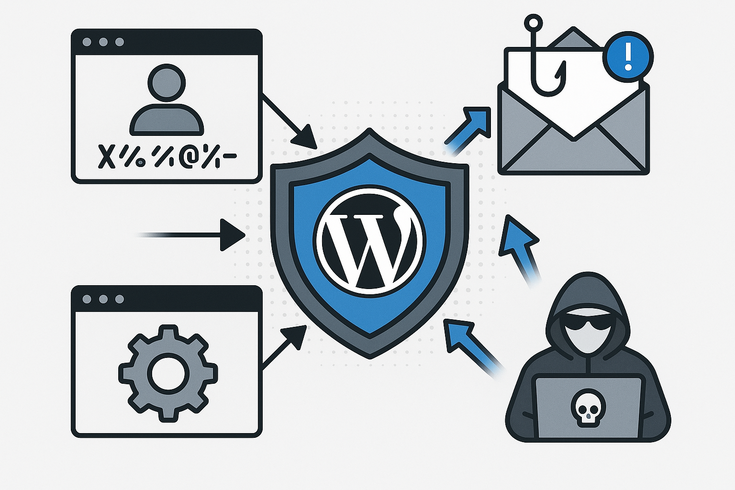
Cuando sospechas WordPress hacks, la velocidad importa, pero la disciplina también. El mayor error es borrar archivos al azar o ejecutar una “limpieza” sin antes cortar el acceso. Tu objetivo en la primera hora es simple:
- Contener el daño
- Cortar el acceso
- Preservar evidencia (para poder arreglar la causa raíz)
1) Pon el sitio en modo mantenimiento (o limita el acceso público)
Si hay redirecciones a visitantes, formularios posiblemente comprometidos, o Google está mostrando advertencias, no sigas enviando tráfico a una experiencia potencialmente insegura. El modo mantenimiento reduce el daño mientras investigas.
2) Haz backup del estado actual (sí, aunque esté infectado)
Esto te da un punto de retorno si la limpieza rompe algo y ayuda para forensia. Respaldar tanto archivos como base de datos, y etiquétalo claramente como “backup infectado” para no restaurarlo por accidente después.
3) Rota credenciales en el orden correcto
Cambiar solo la contraseña de WordPress no sirve si el atacante también tiene acceso al hosting o a la base de datos. Rota accesos de forma amplia y asume que varias credenciales pueden estar comprometidas.
- Contraseña del panel de control del hosting
- Credenciales de SFTP/SSH/FTP (revoca usuarios/keys desconocidos)
- Contraseñas de administradores de WordPress (todos los admins)
- Contraseña de la base de datos (y actualízala en
wp-config.php) - Cuentas de email vinculadas al admin de WordPress (si aplica)
4) Revisa Usuarios y luego aísla el disparador
Ve a Usuarios → Todos los usuarios y verifica cada cuenta admin. Si no estás seguro de una cuenta, no la borres a ciegas: baja su rol, resetea la contraseña y confirma si es legítima.
Después, aísla qué está causando los síntomas:
- Desactiva todos los plugins y vuelve a probar (especialmente redirecciones o popups)
- Si los síntomas siguen, cambia temporalmente a un tema por defecto (por ejemplo, Twenty Twenty-Four)
- Si nada cambia, sospecha mu-plugins, inyección en base de datos o compromiso a nivel de hosting
5) Revisa ubicaciones de “alta señal” (todavía no borres nada)
Primero buscas señales de confirmación, no haces cirugía todavía. Zonas de alta señal incluyen:
/wp-content/uploads/por archivos.phpinesperados/wp-content/mu-plugins/por scripts que no reconozcas- Archivos del tema (
functions.php,header.php,footer.php) - Archivos modificados recientemente que no coinciden con tu historial de updates
Banderas rojas comunes incluyen código ofuscado o patrones como base64_decode, eval y gzinflate. No siempre son maliciosos, pero se usan con frecuencia para ocultar malware.
Cómo Suelen Ocurrir WordPress Hacks
La mayoría de WordPress hacks no son “hackers geniales” apuntándote a ti. Son escaneos automatizados que golpean miles de sitios al día buscando debilidades comunes. La buena noticia es que las puertas de entrada suelen ser previsibles, así que puedes encontrar la causa probable más rápido.
- Plugins/temas/core desactualizados: se publican vulnerabilidades conocidas, los bots escanean por sitios sin parches y el compromiso ocurre sin necesidad de login.
- Credenciales débiles o reutilizadas: el credential stuffing funciona porque muchos sitios siguen sin MFA y sin rate limiting.
- Endpoints de login públicos sin protección: los intentos de fuerza bruta son constantes; sin throttling, el atacante tiene intentos ilimitados.
- Temas/plugins nulled: descargas de “premium gratis” suelen traer un backdoor incorporado que sobrevive limpiezas básicas.
- Acceso a archivos demasiado permisivo: permisos inseguros y ejecución de PHP en uploads facilitan la persistencia.
- Hosting/panel comprometido: si roban credenciales del hosting, pueden modificar archivos directamente y saltarse WordPress por completo.
La idea clave: el “agujero” importa más que el malware. Limpiar elimina síntomas. Cerrar el punto de entrada evita el próximo incidente.
Opciones de Limpieza (DIY vs Pro)
Una vez que contienes la situación, la siguiente decisión es cómo limpiar de forma segura. Con WordPress hacks, la pregunta real no es “¿el sitio está en línea?” Es: ¿se eliminó completamente al atacante y se cerró el punto de entrada? Si no, la reinfección es común.
Opción 1: Limpieza DIY (mejor para sitios de bajo riesgo + comodidad técnica)
DIY puede funcionar cuando es un sitio informativo (sin pagos), tienes comodidad técnica con archivos/bases de datos, y no hay señales de reinfección repetida.
Secuencia DIY que funciona: reemplaza el core de WordPress con una copia limpia, reinstala plugins/temas desde fuentes confiables, elimina todo lo que no uses, escanea archivos y base de datos por contenido inyectado, elimina backdoors, y luego refuerza el sitio antes de volver a ponerlo público.
Errores comunes en DIY: limpiar solo lo que se ve, dejar el plugin vulnerable instalado “para después”, restaurar backups infectados, o rotar solo la contraseña de WordPress en lugar de todas las credenciales.
Opción 2: Restaurar desde un backup limpio (lo más rápido cuando el backup es realmente limpio)
Suele ser la ruta de recuperación más rápida, pero solo si el backup es pre-infección. Restaura un backup confirmado como limpio, actualiza todo de inmediato, rota todas las credenciales, elimina el plugin/tema vulnerable y monitorea durante 24–72 horas.
Si no sabes cuándo empezó la infección, trata las restauraciones con cuidado. Un “restore fresco” que se reinfecta rápido suele indicar que el backup no estaba limpio o que el punto de entrada sigue abierto.
Opción 3: Remediación profesional (mejor para ecommerce, generación de leads, hacks repetidos)
Considera una limpieza profesional de WordPress si el sitio procesa pagos, recopila datos de clientes, los rankings importan, Google está marcando el dominio o has tenido reinfecciones repetidas. El costo de hacerlo mal puede ser mayor que el costo de hacerlo bien una vez.
Qué incluye un buen soporte de WordPress: limpieza completa (archivos + base de datos), detección y eliminación de backdoors, identificación de la causa raíz, hardening (MFA, rate limiting, permisos) y un plan de monitoreo. Si Google te marcó, también debería incluir guía para solicitar revisión.
Cómo Evitar que Vuelvan a Pasar WordPress Hacks
Después de lidiar con WordPress hacks una vez, el objetivo es romper el ciclo de repetición. La prevención no se trata de un plugin mágico. Se trata de reducir superficie de ataque y agregar capas para que una falla no se convierta en un compromiso total.
1) Haz que las actualizaciones sean un proceso no negociable
El software desactualizado es el punto de entrada más común para WordPress hacks. Actualiza el core de WordPress, plugins y temas en un calendario (semanal es común) y elimina todo lo que no uses. Si un plugin parece abandonado, reemplázalo.
2) Activa MFA (2FA) para cuentas admin
MFA es una de las protecciones de mayor impacto. Usa contraseñas únicas y fuertes, y habilita MFA para cada admin (y idealmente también para cuentas de hosting).
3) Agrega protección de login y rate limiting
Limita intentos de inicio de sesión, agrega rate limiting y bloquea patrones claros de fuerza bruta. Considera desactivar XML-RPC si no lo necesitas. Estos pasos reducen ruido y frenan ataques básicos antes de que escalen.
4) Usa un firewall de la forma correcta (WAF)
Un WAF ayuda a bloquear patrones maliciosos comunes e intentos de explotación, pero no limpia un sitio infectado. Piensa en él como un portero: reduce el tráfico malo, pero igual necesitas parches, MFA y buena higiene.
5) Refuerza el acceso a archivos y bloquea ejecución PHP en uploads
Muchos WordPress hacks dependen de escribir scripts maliciosos en tu servidor. Usa permisos correctos de archivos/carpetas, considera desactivar la edición de archivos desde el admin de WP y bloquea la ejecución de PHP en /wp-content/uploads/ cuando sea posible.
6) Backups que realmente sirven (y probados)
Los backups no te protegen si no puedes restaurar. Usa backups diarios para sitios activos (más frecuente para ecommerce), guárdalos fuera del servidor y prueba restauraciones periódicamente. Tu estrategia de backups es tan buena como tu última restauración exitosa.
7) Agrega monitoreo para detectar incidentes temprano
Detectar temprano reduce daño. Usa monitoreo de uptime, alertas de cambios de archivos, escaneo de malware y monitoreo en Search Console (la indexación de spam puede ser una señal temprana). Cuanto antes detectas WordPress hacks, más rápida es la recuperación.
Checklist Rápido de Incidentes (Copiar/Pegar)
Si sospechas WordPress hacks, no dependas de la memoria. Usa esta checklist para moverte rápido, evitar errores y reducir el riesgo de reinfección.
Respuesta Inmediata (Primeros 30–60 Minutos)
- Confirma síntomas (redirecciones, páginas spam, problemas de login, advertencias) y prueba como usuario deslogueado (incógnito + móvil + otra red).
- Activa modo mantenimiento o limita el acceso público si los visitantes pueden verse afectados.
- Crea un backup “infectado” (archivos + base de datos) antes de limpiar.
- Rota credenciales: panel del hosting, SFTP/SSH/FTP (elimina usuarios/keys desconocidos), admins de WordPress, contraseña de base de datos + actualiza
wp-config.php, y cuentas de email relevantes. - Revisa Usuarios: verifica cada admin; deshabilita/elimina cuentas desconocidas después del backup.
- Desactiva todos los plugins y vuelve a probar; cambia a un tema por defecto si los síntomas continúan.
- Revisa ubicaciones de alto riesgo: uploads por archivos PHP, mu-plugins, archivos del tema y archivos modificados recientemente.
- Si hay varios sitios afectados o la reinfección es rápida, involucra al soporte del hosting temprano.
Limpieza + Recuperación (Siguientes 1–24 Horas)
- Reemplaza el core de WordPress por una copia limpia (no edites archivos core, reemplázalos).
- Reinstala plugins/temas desde fuentes confiables y elimina por completo los que no uses.
- Escanea archivos y base de datos por código inyectado, enlaces ocultos y backdoors (especialmente en
wp_options, widgets y archivos del tema). - Actualiza todo (core + plugins + temas) y activa MFA + protección de login.
- Vuelve a revisar
site:yourdomain.compor páginas spam y monitorea durante 24–72 horas.
FAQ: WordPress Hacks (Backups, Reinfección, Limpieza y Próximos Pasos)
¿Cómo sé si mi backup está limpio?
Un backup está “limpio” solo si se tomó antes de que empezara el compromiso. Si restauras un backup que ya contiene un backdoor o contenido inyectado en la base de datos, te reinfectas. Después de cualquier restauración, aplica parches de inmediato, rota credenciales y monitorea. Si páginas spam o redirecciones vuelven rápido, asume que el backup no estaba limpio o que el punto de entrada sigue abierto.
¿Un plugin de seguridad eliminará el malware?
A veces puede detectar infecciones obvias, pero no dependas de eso como única solución. Los plugins de seguridad son excelentes para reglas de firewall, rate limiting y monitoreo. No garantizan eliminar todos los backdoors ni limpiar una base de datos comprometida. Si el atacante todavía tiene acceso, la limpieza no va a durar.
¿Por qué mi sitio se reinfecta después de “limpiarlo”?
Las reinfecciones de WordPress hacks suelen venir por una de estas causas: el plugin/tema vulnerable sigue instalado, se pasó por alto un backdoor (uploads/mu-plugins/archivos del tema), no se rotaron credenciales más allá de WordPress, se restauró un backup infectado o hay compromiso a nivel de hosting. Si vuelve rápido, enfócate en punto de entrada + credenciales + persistencia.
¿Debo borrar WordPress y reinstalar?
Reinstalar el core de WordPress puede ayudar, pero no es una solución completa por sí sola. Una reinstalación no elimina automáticamente malware en /wp-content/, backdoors en mu-plugins, contenido inyectado en la base de datos ni credenciales del hosting comprometidas. Es un paso dentro de un plan de remediación más amplio.
¿WordPress hacks puede afectar la entregabilidad de mis emails?
Sí. Si los atacantes envían spam desde tu servidor o dañan la reputación de tu dominio, los mensajes de formularios y correos del negocio pueden empezar a caer en spam o ser bloqueados. Después de la limpieza, revisa tu configuración de correo, confirma que no se agregaron plugins/ajustes de SMTP desconocidos y consulta con tu host si detectaron picos de spam saliente.
¿Tengo que hacer algo con Google?
Si Google marca tu sitio (advertencias de malware o “Este sitio puede estar hackeado”), normalmente necesitas limpiar el sitio por completo y luego solicitar una revisión en Search Console (si lo usas). Eliminar páginas spam del sitio es el primer paso; recuperar confianza puede tomar más tiempo, especialmente si se indexaron muchas URLs.
Conclusión: Trata WordPress Hacks como un Proceso, No como un Momento de Pánico
Cuando llega WordPress hacks, es tentador entrar en modo “borra lo que se vea raro”. Pero el camino más rápido hacia una solución real sigue siempre la misma lógica:
- Contén el daño (reduce exposición, protege a los visitantes)
- Corta el acceso (rota credenciales más allá de WordPress)
- Limpia con seguridad (archivos + base de datos, no solo lo visible)
- Cierra el punto de entrada (a menudo un plugin/tema desactualizado o seguridad débil de login)
- Refuerza + monitorea para que se mantenga arreglado
Si te quedas con una sola lección de esta guía, que sea esta: eliminar malware no es la meta final. La meta final es seguridad estable y resistente a reinfecciones. Cuanto más tiempo se mantengan WordPress hacks en segundo plano, más daño pueden hacer a rankings, leads y confianza, así que actúa rápido, pero siguiendo el proceso.

Juan is a Digital Advertising / SEM Specialist with over 10 years of experience with Google AdWords, Bing Ad Center, Facebook, LinkedIn, Google Analytics, HTML, and WordPress. He is a co-founder of Sheaf Media Group and has work in several online advertising projects for retail, automotive, and service industries. Additionally, Juan holds a bachelor’s degree in Psychology and has a deep interest in the science of human behavior which he attributes as the key factor for his success in the advertising world.