


Si estás lidiando con Problemas para iniciar sesión en WordPress, no estás solo—y no estás “loco”. Los problemas de inicio de sesión suelen aparecer de la nada: tu contraseña de repente “deja de funcionar”, el correo de restablecimiento no llega, wp-admin entra en bucle, o te sale un error 403/429 como si te hubieran bloqueado de tu propio sitio. Lo peor es la incertidumbre—porque las soluciones al azar pueden hacerte perder horas (o incluso empeorar el bloqueo).
Aquí vienen las buenas noticias: la mayoría de los casos de Problemas para iniciar sesión en WordPress se reducen a unas pocas causas—credenciales, cookies/caché, conflictos de plugins/tema, bloqueos de seguridad o un desajuste de URL/HTTPS. La forma más rápida de solucionarlo no es instalar un plugin nuevo ni empezar a borrar archivos. Es identificar primero el síntoma y luego aplicar la ruta de solución más segura en el orden correcto.
Esta guía está diseñada como una lista de verificación de diagnóstico que puedes ejecutar bajo presión. Empezaremos con soluciones rápidas que no arriesgan romper nada (como probar en una ventana privada y confirmar si es un problema del navegador). Luego pasaremos a pruebas controladas (como aislar plugins) y solo iremos más profundo—recuperación a nivel de base de datos, permisos, reglas del hosting—si los pasos anteriores no funcionan.
En la siguiente sección, harás un diagnóstico simple de 5 minutos que te dice exactamente hacia dónde ir. Si quieres un atajo: trata Problemas para iniciar sesión en WordPress como un árbol de decisiones—captura lo que estás viendo, elige la ruta que coincide y valida el acceso antes de hacer el siguiente cambio.
¿Listo? Vamos a diagnosticarlo de la forma inteligente.
Problemas para iniciar sesión en WordPress: lista de diagnóstico en 5 minutos
Antes de cambiar cualquier cosa, ejecuta esta lista rápida. Está diseñada para identificar por qué estás bloqueado, para que no pierdas tiempo en soluciones que no coinciden con tu síntoma. La mayoría de situaciones de Problemas para iniciar sesión en WordPress caen en unos pocos escenarios predecibles—y normalmente puedes identificar el correcto en minutos.
Confirma el síntoma (¿qué exactamente está pasando?)
Elige lo que más se parezca:
- “Contraseña incorrecta” aunque estás seguro de que es correcta
- El correo de restablecimiento de contraseña nunca llega
- Bucle de redirección (wp-admin/wp-login te rebota una y otra vez)
- Pantalla en blanco o “Ha ocurrido un error crítico”
- 403 Prohibido / 429 Demasiadas solicitudes / “Has sido bloqueado”
- La página de inicio de sesión no carga o se queda en timeout
Ahora haz dos comprobaciones rápidas:
- Abre una ventana privada/incógnito e inténtalo de nuevo (descarta rarezas de cookies/sesión).
- Prueba desde un dispositivo o red diferente (un teléfono con datos móviles es perfecto). Si funciona en otro lugar, el problema probablemente es del navegador/cookies o un bloqueo por IP/seguridad—no tus credenciales.
Captura el error + comprobaciones rápidas de “salud del sitio”
No te fíes de la memoria—anota lo que ves:
- Copia el texto exacto del error (aunque parezca genérico).
- Confirma tu URL de inicio de sesión: ve directo a
/wp-login.php(no solo/wp-admin/). - Si la home carga pero el login no, probablemente es un bloqueo específico del login (plugin de seguridad/WAF/limitación de tasa) o un problema de redirección/cookies.
- Si tanto la home como el login están rotos, piensa en error del hosting/PHP, caída de un plugin o (rara vez) compromiso.
Elige tu ruta de solución (para dejar de adivinar)
Usa este árbol de decisiones para elegir tu siguiente sección:
- Ruta A — Credenciales/Email: contraseña incorrecta, falta el correo de restablecimiento, confusión de usuario
- Ruta B — Navegador/Cookies/Redirecciones: bucle de redirección, “cookies bloqueadas”, funciona en incógnito
- Ruta C — Plugin/Tema/Seguridad: 403/429, mensaje de bloqueo, empezó después de una actualización
- Ruta D — Hosting/Servidor: error crítico, pantalla blanca, timeouts, problemas de permisos
- Ruta E — Posible compromiso: nuevo usuario admin, redirecciones raras, páginas de spam, cambios repentinos
Una vez que eliges la ruta, tu solución se vuelve simple y controlada—y Problemas para iniciar sesión en WordPress deja de ser un misterio para convertirse en una lista de verificación clara.
Soluciones rápidas primero (contraseñas, restablecimiento por email y nombres de usuario)
Si tu diagnóstico apunta a credenciales o a problemas de restablecimiento de contraseña, empieza aquí. Muchos casos de Problemas para iniciar sesión en WordPress son “simples pero molestos”: el usuario equivocado, una sesión de inicio de sesión cacheada o correos de restablecimiento que se pierden. El objetivo es recuperar el acceso sin disparar bloqueos ni hacer cambios más grandes.
Restablece la contraseña de forma segura (sin quedarte bloqueado)
Haz esto en orden:
- Prueba lo obvio (sí, en serio): Bloq Mayús, idioma del teclado (EN/ES) y si tu gestor de contraseñas está rellenando el sitio correcto.
- Ve directo a
/wp-login.php→ “Lost your password?” y escribe el email que sabes que está asociado a la cuenta de usuario. - Si ya lo intentaste varias veces, detente un minuto. Algunos plugins/hosts limitan intentos y pueden escalar Problemas para iniciar sesión en WordPress a un bloqueo temporal.
- Si tienes otro usuario administrador en el sitio, inicia sesión con esa cuenta y restablece la contraseña del admin principal desde Usuarios → Perfil (ruta más limpia).
Comprobación rápida: si la pantalla de restablecimiento dice que envió un correo pero no llega nada, probablemente estás en el grupo de “entregabilidad del email”—no en el de contraseña.
El correo de restablecimiento no llega (triage de entregabilidad)
Antes de cambiar ajustes del sitio, haz esto:
- Revisa Spam/Promociones/Actualizaciones y busca en tu bandeja:
WordPress,wp-admin, tu dominio y “password reset”. - Si usas Google Workspace / Outlook, revisa reglas de Cuarentena / Correo no deseado y cualquier lista de “remitentes bloqueados”.
- Confirma que el restablecimiento va al email correcto (muy común cuando se usaron correos de personal anterior).
- Si administras el dominio, revisa si el sitio está enviando correos (muchos hosts bloquean el correo de PHP por defecto).
Si el correo sigue sin aparecer, trátalo como un problema de Problemas para iniciar sesión en WordPress + sistema de email. La solución fiable a largo plazo es SMTP (lo veremos más adelante), pero puedes avanzar ahora usando otro admin o la recuperación a nivel de base de datos si es necesario.
Usuario incorrecto o email del admin cambiado (el “tramposo”)
Pasa todo el tiempo:
- En la pantalla de login, haz clic en “Lost your password?” e intenta con cada email que razonablemente podría estar asociado al sitio (dueño, dev, agencia, bandeja genérica).
- Si tienes acceso al hosting, busca listas de usuarios en el panel de WordPress (si alguna otra cuenta funciona) y confirma el usuario/email exactos.
- Si el email del admin cambió (o heredaste el sitio), tu ruta más rápida para salir de Problemas para iniciar sesión en WordPress es:
- iniciar sesión con cualquier otro admin, o
- saltar a la sección de “roles/recuperación por base de datos” más abajo (segura, paso a paso, sin adivinar).
Siguiente: si el problema no son las credenciales, atacaremos el mayor “ladrón de tiempo”—cookies, caché y bucles de redirección.
Navegador, caché, cookies y bucles de redirección
Si puedes iniciar sesión desde otro dispositivo (o en incógnito), tus credenciales probablemente están bien. Aquí es donde vive mucho del dolor de Problemas para iniciar sesión en WordPress: cookies desactualizadas, caché agresiva o un desajuste de URL/HTTPS que te rebota a la pantalla de login una y otra vez.
Borra las cookies correctas + prueba en limpio
Haz esto en orden (rápido + bajo riesgo):
- Abre una ventana Incógnito/Privada e intenta con
tudominio.com/wp-login.php. - Si funciona, borra cookies específicas del sitio (no borres todo a menos que quieras):
- En Chrome: Ajustes → Privacidad → “Ver todos los datos del sitio y permisos” → busca tu dominio → Eliminar
- Desactiva temporalmente extensiones del navegador (especialmente gestores de contraseñas, bloqueadores de anuncios y herramientas de privacidad).
- Prueba otro navegador (Chrome ↔ Firefox) para confirmar que no es un problema local de sesión.
Arregla “las cookies están bloqueadas” y los bucles de login
Síntomas comunes de bucle:
- Inicias sesión, se refresca y te vuelve a pedir iniciar sesión.
/wp-adminredirige una y otra vez a/wp-login.php.- Ves un mensaje como “Las cookies están bloqueadas” incluso cuando no lo están.
Soluciones rápidas:
- Confirma que la Dirección de WordPress + Dirección del sitio son consistentes (http vs https y www vs sin www). Los desajustes causan bucles infinitos.
- Si forzaste HTTPS recientemente, asegúrate de que el sitio no esté “a medias” en HTTP y “a medias” en HTTPS.
- Si usas un CDN/WAF (como Cloudflare) o una capa de caché, desactiva temporalmente reglas de “cache everything” para
wp-login.phpy/wp-admin/.
Si cambiaste SSL o el dominio recientemente
Este es el detonante clásico de los bucles de redirección:
- Asegúrate de que la URL de login que estás usando coincide con la versión “final” del sitio (https + dominio preferido).
- Si tienes acceso al hosting, revisa si hay múltiples reglas de redirección apiladas (plugin + .htaccess + CDN). Demasiados “cocineros” = bucles de Problemas para iniciar sesión en WordPress.
Siguiente: si el problema empezó después de una actualización—o si ves bloqueos como 403/429—aislaremos conflictos de plugin/tema/seguridad de forma segura.
Problemas para iniciar sesión en WordPress después de actualizaciones: soluciones por conflicto de plugins/tema
Si el bloqueo empezó justo después de actualizar un plugin/tema (o tras un cambio de “endurecimiento” de seguridad), asume un conflicto hasta que se demuestre lo contrario. Esta es una de las causas más comunes de Problemas para iniciar sesión en WordPress—y la solución suele ser sencilla si aíslas los cambios con calma en lugar de reinstalar todo.
Aísla conflictos de plugins (deshabilita todo → habilita por lotes)
Flujo más seguro:
- No borres plugins todavía. Primero desactívalos temporalmente para poder probar.
- Si puedes acceder al servidor via File Manager / FTP:
- Ve a
wp-content/ - Renombra
plugins→plugins_disabled - Intenta iniciar sesión otra vez en
/wp-login.php
- Ve a
- Si ahora puedes iniciar sesión, el problema fue un conflicto de plugin (o una regla de seguridad).
Ahora vuelve a activar de forma controlada:
- Renombra
plugins_disabledde vuelta aplugins - Dentro de la carpeta
plugins, renombra carpetas de plugins una por una (o en lotes pequeños) para desactivar/activar y probar. - Empieza por los sospechosos habituales:
- Plugins de seguridad / limitadores de login
- Plugins de caché/rendimiento
- Plugins de redirección/SSL
- Plugins de 2FA
Objetivo: identificar el único plugin que hace que el sitio vuelva al modo Problemas para iniciar sesión en WordPress.
Prueba de cambio de tema + comprobaciones de comportamiento del login
Si los plugins no son el culpable, los temas también pueden romper el flujo de inicio de sesión (especialmente con páginas de login personalizadas o funciones pesadas).
- Si tienes acceso a archivos, cambia temporalmente a un tema por defecto renombrando la carpeta del tema activo en:
wp-content/themes/tu-tema-activo→tu-tema-activo_disabled
- WordPress volverá a un tema por defecto (como Twenty Twenty-Three) si existe.
- Vuelve a probar el login. Si funciona, se trata de un conflicto en funciones del tema, un override de login personalizado o un problema de compatibilidad introducido por una actualización.
Plugins de seguridad/WAF causando bloqueos (rate limits, bloqueo por país)
Si estás viendo 403 Forbidden, 429 Too Many Requests o “has sido bloqueado”, normalmente es una capa de seguridad—no tu contraseña.
Detonantes comunes:
- Demasiados intentos (incluso legítimos)
- Problemas de reputación de IP por VPN/proxy
- Bloqueo por geolocalización
- Reglas superpuestas (plugin + firewall del host + CDN/WAF)
Enfoque de solución:
- Desactiva temporalmente el plugin de seguridad usando el método de renombrar carpeta del plugin (arriba).
- Si usas un CDN/WAF, revisa bloqueos en
/wp-login.phpy/wp-admin/. - Una vez que recuperes acceso, reactiva protecciones con límites razonables (y añade tu IP a allowlists cuando aplique).
Estrategia de rollback (última actualización, staging y disciplina de cambios)
Cuando encuentres al culpable, no intentes “arreglarlo” a punta de actualizaciones al azar.
- Haz rollback del plugin/tema a la última versión estable solo si puedes hacerlo con seguridad.
- Reaplica actualizaciones primero en staging (o mínimo: backup + un cambio a la vez).
- Documenta qué cambió (versión del plugin, ajustes toggled). Esto evita que Problemas para iniciar sesión en WordPress se repita más adelante.
Siguiente: si nada de esto lo arregla—o si no tienes acceso de admin—veremos roles/usuarios y pasos seguros de recuperación a nivel de base de datos.
Roles de usuario, wp_users y soluciones a nivel de base de datos
Si todavía tienes Problemas para iniciar sesión en WordPress después de las soluciones “seguras”, puede que el problema no sea tu contraseña—podría ser roles/permisos (tu cuenta perdió privilegios de admin), un registro de meta de usuario corrupto o un flujo de login roto por una mala actualización. Esta sección es potente, así que trátala como cirugía: primero backup, cambia una cosa, prueba y detente.
Recupera acceso de admin vía base de datos (checklist seguro + qué no tocar)
Antes de tocar algo:
- Haz backup de tu base de datos (exporta en phpMyAdmin / panel del host). Si algo sale mal, esto es tu botón de deshacer.
- Confirma el prefijo de tablas en
wp-config.php(no siempre eswp_). Necesitas el prefijo correcto para encontrar las tablas adecuadas.
Ahora elige la ruta de recuperación más segura que tengas:
- Mejor opción (menor riesgo): si puedes usar WP-CLI, restablece la contraseña del usuario desde el servidor e inicia sesión normalmente.
- Opción común: usa phpMyAdmin para verificar que tu usuario exista en la tabla
{prefix}_users(que el email + usuario coincidan con lo esperado). - Si no recibes correos de restablecimiento y necesitas acceso inmediato, establece una contraseña temporal usando herramientas del host solo si controlas servidor/base de datos. Cuando recuperes acceso, cámbiala de inmediato desde WordPress y rota contraseñas reutilizadas.
Qué no hacer:
- No borres filas al azar en
users/usermeta. - No “limpies” usuarios desconocidos hasta confirmar que el sitio no está comprometido (podrías destruir pistas forenses).
Arregla user_meta/capabilities corruptos + problemas de roles
Un patrón de bloqueo muy común: puedes iniciar sesión, pero no ves menús de administración o recibes “Lo siento, no tienes permisos…”
- Verifica si tu cuenta sigue teniendo el rol de Administrador en el panel (si puedes acceder a Usuarios).
- Si no puedes acceder al panel, el culpable probable es que falten o estén corruptos los registros
{prefix}_usermetade tu usuario—especialmente los campos de capabilities/level. - Una vez recuperes acceso de admin, vuelve a guardar enlaces permanentes y revisa plugins de roles/seguridad que puedan estar reescribiendo permisos.
Casos de Multisite (super admin vs admin del sitio)
En WordPress Multisite, ser “admin” en un sitio no siempre alcanza—puedes necesitar Super Admin en Network Admin. Si Problemas para iniciar sesión en WordPress solo ocurre en un sitio de la red (o si puedes entrar pero no administrar la red), revisa si tu usuario está como super admin y confirma que estás usando la URL de login correcta de la red.
Siguiente: si los roles están bien pero el login sigue fallando, veremos causas del hosting—errores PHP, permisos, .htaccess y capas de caché.
Problemas del hosting/servidor (PHP, memoria, permisos y wp-login.php)
Si probaste las soluciones seguras y todavía tienes Problemas para iniciar sesión en WordPress, el problema puede estar ocurriendo antes de que WordPress complete el proceso de autenticación—errores PHP, poca memoria, permisos incorrectos o reglas del servidor bloqueando wp-login.php. Esta sección se centra en comprobaciones de alto impacto que no requieren “reconstruir el sitio”.
Errores/registros PHP + memoria/timeouts a revisar primero
Los fallos de login suelen parecer “aleatorios” cuando en realidad son errores del servidor disfrazados.
- Busca un correo de error crítico (a veces WordPress envía un enlace de recuperación al admin).
- Si tienes acceso al hosting, revisa:
- error logs (log de errores PHP, log de errores del servidor web)
- errores fatales recientes vinculados a un archivo de plugin/tema
- Culpables comunes del lado del servidor:
- Memoria PHP agotada (suele verse como pantalla blanca / error crítico)
- Timeouts durante el login
- Errores de caché de objetos (mala configuración de Redis/Memcached)
- Si puedes editar
wp-config.php, puedes habilitar logs temporalmente (no lo dejes activado para siempre):- Registra errores, reproduce un intento de login una vez y revisa qué se rompió.
Si tus logs apuntan repetidamente al mismo archivo de plugin/tema, vuelve al flujo de aislamiento de conflictos—tu “Problemas para iniciar sesión en WordPress” se debe a un fallo durante la autenticación.
Permisos de archivos + reglas de .htaccess bloqueando el login
Los errores 403 o páginas de login que no cargan pueden venir de permisos o de reglas de reescritura.
Comprobaciones rápidas:
- Asegúrate de que
wp-login.phpexiste en la raíz de WordPress y no fue renombrado ni bloqueado. - Verifica permisos razonables (los paneles de hosting suelen mostrarlo):
- Carpetas normalmente
755 - Archivos normalmente
644
- Carpetas normalmente
- Revisa
.htaccesspor reglas que puedan bloquearwp-login.phpo/wp-admin/:- Reglas de seguridad demasiado agresivas
- Reglas de reescritura incorrectas después de cambios de SSL/dominio
- Redirecciones apiladas (HTTP→HTTPS + www↔sin www + redirecciones por plugin)
Si no estás seguro, renombra temporalmente .htaccess para probar. Si el login funciona de repente, el problema está en reglas de reescritura/seguridad.
Problemas de caché/sesión (object cache, CDN, caché del host)
Es raro, pero las capas de caché pueden interferir con sesiones de inicio de sesión:
- Excluye esto de reglas de “cache everything”:
/wp-login.php/wp-admin/*/?loggedout=true
- Si usas Cloudflare u otro CDN/WAF, confirma que no esté cacheando la página de login ni aplicando protección anti-bot con demasiada agresividad.
- Si tienes Redis/object cache activo, desactívalo temporalmente para probar el comportamiento de la sesión.
Siguiente: cubriremos bloqueos de seguridad (firewalls, rate limits, bloqueos por 2FA) y cómo recuperar acceso sin debilitar tu sitio a largo plazo.
Bloqueos de seguridad (firewall, rate limits, 2FA): recupera el acceso con seguridad
Si estás viendo 403 Forbidden, 429 Too Many Requests, “Acceso denegado” o un bucle de CAPTCHA, tus credenciales podrían estar bien—te está bloqueando una capa de seguridad. Muchos casos de Problemas para iniciar sesión en WordPress en realidad son “tu sitio protegiéndose,” a veces demasiado agresivamente.
Identifica bloqueos por IP / patrones 403/429 + pasos de allowlist
Haz estas pruebas rápidas:
- Intenta iniciar sesión desde una red diferente (teléfono con datos móviles).
- Si funciona, tu IP original probablemente está limitada o bloqueada.
- Busca patrones:
- 403 = bloqueo por regla (WAF, plugin de seguridad, firewall del host)
- 429 = rate limit (demasiados intentos, protección anti-bot)
Pasos de recuperación (en orden más seguro):
- Si tienes acceso a hosting/CDN, desactiva temporalmente el conjunto de reglas del firewall solo para
wp-login.phpy/wp-admin/(no apagues todo el firewall del sitio). - En tu plugin de seguridad (Wordfence, iThemes, etc.), revisa Live Traffic / Blocked IPs y pon tu IP en allowlist.
- Si tu host tiene WAF (o usas Cloudflare), revisa los eventos de seguridad y crea una regla para permitir tu IP en endpoints de login.
Recuperación de 2FA (códigos de respaldo + ruta de desactivación de emergencia)
Si 2FA es el bloqueo (perdiste el dispositivo, códigos expirados), no fuerces el login—eso suele activar más bloqueos y alargar Problemas para iniciar sesión en WordPress.
- Usa códigos de respaldo si los tienes.
- Si tienes acceso al servidor/archivos, puedes desactivar temporalmente el plugin de 2FA (renombrando su carpeta) para recuperar el acceso; luego reactívalo y reconfigura 2FA correctamente.
Reingreso seguro (no dejes la puerta abierta)
Una vez que vuelvas a entrar:
- Rota la contraseña del admin, revisa intentos recientes de login y confirma que no existan usuarios admin desconocidos.
- Reactiva protecciones con umbrales razonables (limita intentos, pero evita auto-bloqueos).
Siguiente: dejaremos la prevención lista—para que esto no vuelva a pasar.
Evita el próximo bloqueo (hardening + mantenimiento)
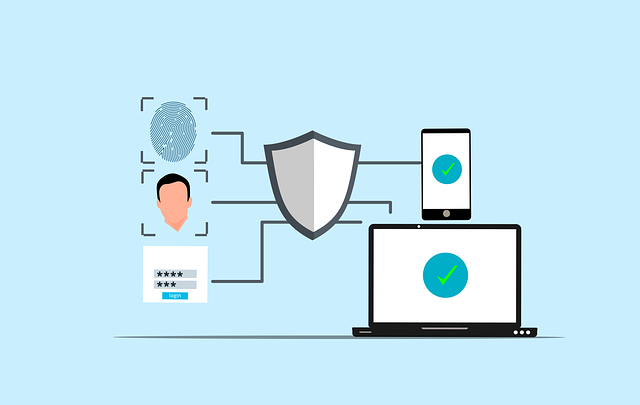
Cuando recuperes el acceso, no lo dejes ahí—esta es la parte donde eliminas las condiciones que causaron Problemas para iniciar sesión en WordPress desde el principio. La mayoría de bloqueos se repiten porque la base sigue frágil: actualizaciones sin plan de rollback, reglas de seguridad apiladas o recuperación por email/contraseña poco fiable.
Estrategia de actualizaciones (staging, puntos de rollback, ventanas programadas)
- Usa un staging (o como mínimo un backup completo) antes de actualizar plugins/temas/core.
- Actualiza en un orden controlado: core → plugins → tema y prueba el login después de cada paso.
- Evita “actualizar todo de golpe”. Así es como terminas con Problemas para iniciar sesión en WordPress sin idea de qué cambió.
- Mantén a mano una opción de rollback (backup + versiones estables conocidas de plugins).
Backups que sí restauran (frecuencia + pruebas de restauración)
- Programa backups automáticos:
- Base de datos: diario (o más frecuente en ecommerce)
- Archivos completos del sitio: semanal (o según frecuencia de cambios)
- Guarda backups fuera del servidor (no solo en el mismo hosting).
- Haz una prueba de restauración mensual. Un backup que nunca restauraste es una suposición, no una protección.
Monitoreo + alertas (detecta problemas antes de que se conviertan en bloqueo)
- Activa alertas para:
- Intentos fallidos repetidos de inicio de sesión
- Cambios de archivos (ediciones inesperadas en archivos core/plugins)
- Nuevos usuarios admin / cambios de roles
- Revisa logs de seguridad semanalmente—sobre todo si Problemas para iniciar sesión en WordPress se disparó por bloqueos de firewall o rate limits.
Buenas prácticas de acceso admin (mínimos privilegios, menos piezas móviles)
- Mantén pocos administradores; usa roles Editor/Manager cuando sea posible.
- Activa 2FA para admins, pero guarda códigos de respaldo de forma segura.
- Evita apilar múltiples plugins de seguridad/caché que se solapan—los conflictos son un detonante común de bloqueos.
- Haz que el restablecimiento de contraseña sea fiable (SMTP + configuración correcta de email del dominio) para que la recuperación sea fácil.
Siguiente: un resumen rápido y qué hacer si sigues atascado (incluyendo cuándo conviene escalar al hosting o a un especialista de WordPress).
Conclusión: vuelve a entrar—y luego asegúrate de que no se repita
Si llegaste hasta aquí, ya hiciste lo más importante: dejaste de adivinar y empezaste a diagnosticar en un orden seguro. La mayoría de problemas de login vienen de un conjunto pequeño de causas—credenciales, cookies/redirecciones, conflictos de plugin/tema, bloqueos de seguridad o problemas del hosting—y cuando alineas el síntoma con la ruta correcta, la solución suele volverse evidente.
Si sigues con Problemas para iniciar sesión en WordPress después de correr el checklist, esa es tu señal para escalar de forma inteligente, no al azar. Prioriza recuperar un acceso limpio (sin debilitar seguridad) y luego documenta qué disparó el bloqueo para que no vuelva a pasar en la próxima actualización.
Así se ve cuando está “listo”:
- Puedes iniciar sesión de forma fiable desde distintos dispositivos/redes
- El restablecimiento de contraseña funciona (los correos llegan rápido)
- Los endpoints de login no están cacheados ni bloqueados incorrectamente
- El acceso de admin está protegido con 2FA + backups probados
Si el sitio procesa pagos, datos de clientes, o estás viendo usuarios admin desconocidos / redirecciones sospechosas, no pelees solo—pide revisión de logs del hosting y que un pro audite el punto de entrada. Sale más barato que repetir el incidente.

Juan is a Digital Advertising / SEM Specialist with over 10 years of experience with Google AdWords, Bing Ad Center, Facebook, LinkedIn, Google Analytics, HTML, and WordPress. He is a co-founder of Sheaf Media Group and has work in several online advertising projects for retail, automotive, and service industries. Additionally, Juan holds a bachelor’s degree in Psychology and has a deep interest in the science of human behavior which he attributes as the key factor for his success in the advertising world.