


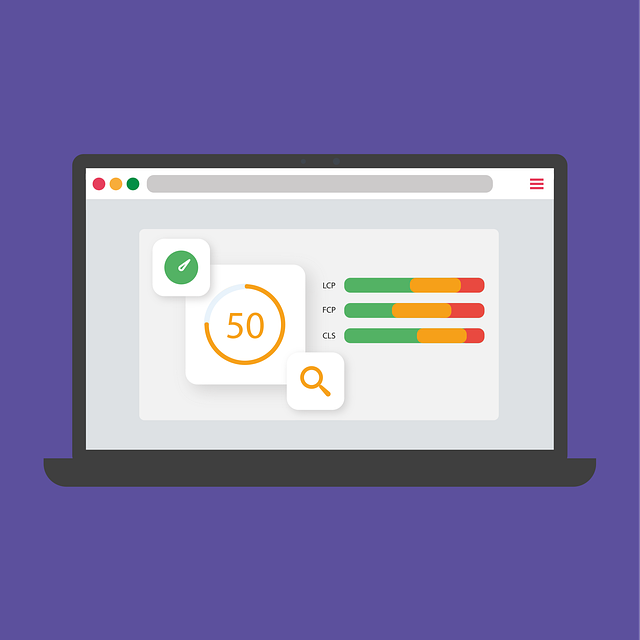
Si tu Sitio WordPress muy lento al cargar, no te lo estás imaginando—y definitivamente no estás solo. Lo frustrante es que “lento” puede significar varias cosas distintas: el servidor tarda una eternidad en responder (TTFB alto), la página empieza a cargar pero se queda “pegada” (scripts pesados), o parece que ya terminó pero no responde rápido (INP malo). Si te vas directo a instalar plugins de velocidad al azar, puedes perder horas, romper el diseño y aun así terminar con un Sitio WordPress muy lento al cargar.
Esta guía está hecha para que dejes de adivinar. Harás un diagnóstico rápido de 10 minutos para identificar dónde vive realmente el retraso, y luego aplicarás las correcciones en el orden más seguro: primero servidor/hosting, después caché, luego imágenes/activos, y por último el “peso” de plugins/tema y tareas en segundo plano. Ese orden importa porque la “mejor mejora” es diferente en cada sitio—y la mayoría de consejos de velocidad en internet mezclan todo.
También vamos a fijar objetivos realistas para que sepas cómo se ve un “buen” rendimiento: carga inicial más rápida, desplazamiento más fluido y mejores Core Web Vitals (LCP, INP, CLS). Eso se traduce en visitantes más felices, mayores tasas de conversión, menos carritos abandonados y menos ansiedad de “Google odia mi sitio”.
Al final, sabrás exactamente por qué tu Sitio WordPress muy lento al cargar, qué arreglar primero y cómo verificar la mejora después de cada cambio usando herramientas simples como PageSpeed Insights y una lista de verificación repetible. Nada de tips vagos—solo un flujo de trabajo práctico que puedes seguir hoy, incluso si no eres desarrollador.
¿Sitio WordPress muy lento al cargar? Empieza con un diagnóstico de 10 minutos
Cuando un Sitio WordPress muy lento al cargar, el mayor error es “optimizar todo” antes de saber qué es lo que realmente está lento. En 10 minutos, puedes aislar si el cuello de botella está en el servidor (TTFB), en el front-end de la página (CSS/imágenes/fuentes) o en JavaScript pesado y scripts de terceros (analítica, chat, anuncios, embeds). Esa es la diferencia entre un arreglo rápido… y una semana de frustración.
Mide correctamente (datos de campo vs laboratorio, elige 1–2 páginas)
- Elige máximo 2 páginas para probar:
- Tu página de inicio (a menudo tiene la mayor cantidad de scripts)
- Una página clave de dinero (servicios/producto/categoría)
- Prueba como un visitante real:
- Abre una ventana de incógnito
- Desactiva extensiones del navegador (los bloqueadores de anuncios pueden ocultar problemas reales)
- Si puedes, prueba una vez con datos móviles (incluso un hotspot rápido ayuda)
- Separa “datos de campo” de “datos de laboratorio”:
- Los datos de campo (usuarios reales) te dicen qué está pasando en el mundo real.
- Los datos de laboratorio (prueba simulada) te ayudan a reproducir y mejorar de forma consistente.
Herramientas para usar (rápidas + confiables)
Usa una herramienta de “puntaje” y una herramienta de “waterfall”:
- Google PageSpeed Insights (excelente para Core Web Vitals + señales rápidas)
- Lighthouse (Chrome DevTools) (fácil para repetir pruebas después de cada cambio)
- GTmetrix o WebPageTest (mejor para el waterfall: qué carga, cuándo, y qué bloquea)
Qué debes buscar (anótalo después de cada prueba):
- TTFB (tiempo de respuesta del servidor)
- LCP (elemento más grande cargando—normalmente imagen/encabezado principal)
- INP (capacidad de respuesta—normalmente JavaScript o scripts pesados)
- CLS (cambios de diseño—imágenes/anuncios/fuentes)
- Total de solicitudes + peso total de la página
Divide el problema (TTFB vs front-end vs terceros)
Aquí tienes el triage rápido que te ahorra horas:
A) Si el TTFB es alto (retraso del servidor):
- Estás esperando al hosting/PHP/base de datos, o te falta un caché efectivo.
- Síntomas: pantalla en blanco “esperando…” antes de que cargue algo.
B) Si el TTFB está bien pero el LCP es malo (retraso del front-end):
- La “cosa grande” (imagen principal, slider, encabezado grande, video de fondo) carga tarde.
- Síntomas: la página empieza a cargar, pero se ve incompleta por demasiado tiempo.
C) Si el INP es bajo (la interacción se siente lenta):
- Demasiado JavaScript, constructores pesados o scripts de terceros.
- Síntomas: los toques/clics se sienten con retraso; los menús se traban; el scroll se siente pesado.
D) Si el CLS es alto (las cosas “saltan”):
- Faltan dimensiones de imagen, fuentes que cargan tarde, anuncios/embeds que empujan el contenido.
- Síntomas: los botones se mueven justo cuando intentas hacer clic.
Mini-matriz rápida: “síntoma → causa → primer arreglo”
- Lento en todo + el admin también lento → recursos del servidor / carga de BD → empieza con hosting + PHP + BD + caché del servidor
- Lento solo en ciertas páginas → plugin/script en esas plantillas → auditoría de plugins en esa página + revisión del waterfall
- Rápido al repetir visitas, lento en la primera → caché/CDN mal configurado → implementar caché de página + CDN + estrategia de precarga
- Móvil lento, escritorio OK → tamaño de imágenes + bloqueo de render + terceros → arreglar media principal + diferir/limitar scripts
Si haces solo una cosa en esta sección: usa el waterfall para identificar los 1–3 retrasos más grandes. Ese es tu mapa. Una vez sepas si tu Sitio WordPress muy lento al cargar es por respuesta del servidor, activos inflados o sobrecarga de scripts, los siguientes pasos se vuelven obvios—y medibles.
Siguiente: atacaremos primero los cuellos de botella de servidor/hosting (porque si el TTFB está mal, casi nada más importa).
Arregla primero los cuellos de botella del servidor + hosting (TTFB, PHP, Base de datos)
Si un Sitio WordPress muy lento al cargar y tus pruebas muestran un TTFB alto (time to first byte), básicamente estás esperando a que el servidor “despierte” antes de que la página pueda empezar a renderizar. En ese escenario, comprimir imágenes o minificar CSS es como pulir un auto que no enciende. Arregla primero el cuello de botella del servidor—y luego todo lo demás se vuelve más fácil (y realmente se nota).
Señales de alerta del hosting + mejoras más rápidas (versión PHP, recursos, HTTP/2/3)
Señales que suelen gritar “problema de servidor”:
- TTFB consistentemente por encima de ~600–800ms (y picos de varios segundos)
- El admin de WordPress también está lento (editar posts se siente pesado)
- “Timeouts” aleatorios durante actualizaciones de plugins o backups
- Picos de tráfico = el sitio se arrastra o se cae
Mejoras más rápidas (en orden):
- Confirma que tienes suficiente CPU/RAM + workers de PHP
El hosting compartido suele ahogarse cuando entran varias solicitudes a la vez. Si el proveedor limita demasiado los workers de PHP, tu sitio “hace fila”… y un Sitio WordPress muy lento al cargar se vuelve la experiencia por defecto. - Usa una versión moderna y soportada de PHP
No adivines: revisa el panel del hosting y el estado del sitio en WordPress. Actualizar PHP (si tu tema/plugins son compatibles) suele dar una mejora clara en TTFB. - Asegúrate de tener HTTP/2 habilitado (y HTTP/3 si está disponible)
HTTP/2 ayuda a cargar muchos recursos con mayor eficiencia. No arregla un servidor lento, pero reduce la sobrecarga cuando el servidor ya responde bien. - Revisa los límites de I/O de disco
Si tu hosting tiene almacenamiento lento o límites estrictos de I/O, WordPress puede sentirse “lento aleatoriamente” incluso con caché.
Caché a nivel de servidor (OPcache + caché de página completa)
Para la mayoría de sitios, el mayor impulso “del lado del servidor” viene de aplicar caché antes de que WordPress se ejecute:
- OPcache (caché de bytecode PHP): mantiene PHP compilado y listo, en lugar de recompilarlo en cada solicitud.
- Caché de página completa a nivel de servidor: guarda el HTML final para que los visitantes anónimos no disparen PHP + base de datos en cada visita.
Dependiendo de tu stack/hosting, esto podría ser:
- Nginx FastCGI cache
- Varnish
- LiteSpeed server cache
- “Edge/full-page cache” provisto por el hosting
Si lo configuras bien, un Sitio WordPress muy lento al cargar puede pasar a sentirse “rápido” sin tocar el tema (especialmente en páginas públicas).
Bases de rendimiento de la base de datos (consultas lentas, plugins pesados)
Una base de datos lenta es un asesino silencioso—sobre todo en sitios antiguos o con muchos plugins.
Qué revisar:
- Instala una herramienta como Query Monitor y busca consultas lentas y el plugin que las provoca.
- Vigila la tabla
wp_options(las opciones autoload pueden crecer muchísimo). - Limpia transients, revisiones y tablas huérfanas de plugins (con cuidado).
Hábito de alto impacto: después de cada cambio, vuelve a probar las mismas 1–2 páginas y compara TTFB + LCP. Si el TTFB mejora pero la página sigue sintiéndose pesada, ya confirmaste que el siguiente cuello de botella es front-end/scripts—no el servidor.
Siguiente: dejaremos el caché bien configurado para que las visitas repetidas y las primeras visitas sean más rápidas (sin romper páginas con sesión iniciada o carritos).
Arreglos de caché cuando un Sitio WordPress muy lento al cargar
Si tus pruebas muestran que el TTFB está más o menos bien pero las páginas aún se sienten pesadas (o solo van rápido en visitas repetidas), el caché suele darte la mayor mejora “wow”. Cuando un Sitio WordPress muy lento al cargar, un buen caché convierte trabajo repetido en trabajo guardado—para que WordPress no tenga que reconstruir la misma página desde cero en cada visita.
Lo esencial del caché de página (qué cachear y qué NO cachear)
Qué hace el caché de página: guarda una versión HTML lista para servir a visitantes anónimos.
Cachea esto (normalmente es seguro):
- Página de inicio
- Entradas del blog
- Páginas de servicios
- Categorías/archivos
NO cachees esto (o exclúyelo):
- Carrito / Checkout (WooCommerce)
- Mi cuenta / páginas de login
- Cualquier página con contenido específico por usuario
- Páginas de resultados de búsqueda (a menudo conviene excluirlas)
Chequeos rápidos de configuración (alto impacto):
- Habilita precarga de caché (para que el caché esté “caliente”, no frío)
- Activa encabezados de caché del navegador (para que visitantes recurrentes reutilicen recursos)
- Activa compresión GZIP/Brotli (normalmente a nivel de servidor/CDN)
- Confirma que el caché en móvil esté bien (evita rarezas de “caché separado para móvil” salvo que sea necesario)
Object cache + caché persistente (Redis/Memcached)
El caché de página acelera tráfico anónimo, pero si tienes:
- muchos usuarios con sesión iniciada,
- WooCommerce,
- consultas pesadas a la base de datos,
…entonces el object caching importa. Un caché de objetos persistente (comúnmente Redis) guarda resultados frecuentes de consultas para que WordPress no golpee la base de datos una y otra vez por lo mismo.
Señales de que el object cache ayudará:
- El panel de administración se siente lento
- Páginas de producto/categoría siguen lentas incluso con caché de página
- Query Monitor muestra consultas repetidas
- Tienes muchos plugins + páginas dinámicas
Conflictos de caché + depuración cuando “el caché no se mantiene”
Aquí es donde muchos sitios se atascan: el caché está “activado”, pero los resultados son inconsistentes—y el sitio se comporta como un Sitio WordPress muy lento al cargar la mitad del tiempo.
Causas comunes:
- Múltiples capas de caché peleando (caché del plugin + caché del hosting + caché del CDN, cada uno haciendo cosas distintas)
- Minificación/combinación rompiendo el diseño o retrasando el LCP
- Probar con sesión iniciada (estás saltándote el caché sin darte cuenta)
- Cookies/headers que impiden el caché en páginas clave
Rutina rápida de depuración:
- Prueba sin iniciar sesión en una ventana de incógnito (esto importa mucho).
- Desactiva temporalmente “extras” (minificar/combinar/diferir JS) y confirma primero que el caché básico funcione.
- Busca un header de caché como
x-cache: HIT(varía según hosting/CDN) para confirmar que realmente estás sirviendo páginas cacheadas. - Después de cambios: purga caché → calienta el caché → vuelve a probar las mismas 1–2 páginas.
Siguiente: cuando el caché esté estable, atacaremos los problemas de “peso del front-end”—imágenes, fuentes y embeds—que suelen mantener las páginas lentas incluso con buen caché.
Optimización de medios + activos (Imágenes, Fuentes, Video)
Incluso con buen hosting y caché, un Sitio WordPress muy lento al cargar puede sentirse pesado si la página arrastra imágenes enormes, demasiadas fuentes o scripts de embeds que bloquean el renderizado. Esta sección se trata de reducir el peso y mejorar la prioridad, para que lo importante aparezca primero.
Compresión de imágenes + formatos next-gen + tamaño correcto
El problema #1: imágenes principales (hero) y fotos “full width” subidas a 3000–6000px (y luego mostradas a 1200px). Solo eso puede hacer que un Sitio WordPress muy lento al cargar siga lento aunque todo lo demás esté bien.
Haz esto en orden:
- Redimensiona al tamaño real de visualización (más un pequeño margen)
- Si tu área de contenido mide ~1200px de ancho, no subas imágenes de 5000px “por si acaso”.
- Objetivos típicos:
- Imágenes de blog: 1200–1600px de ancho
- Hero a ancho completo: 1600–2000px (según el tema)
- Usa formatos next-gen (WebP/AVIF)
- Convierte JPG/PNG grandes a WebP (o AVIF si tu stack lo soporta bien).
- Guarda originales solo si los necesitas para editar, no para servirlos.
- Comprime con fuerza (sin arruinar la calidad)
- Quieres “se ve bien”, no “perfecto al 100%”.
- Prioriza comprimir primero tus imágenes más pesadas (empieza por la imagen hero/LCP).
- Corrige dimensiones para evitar saltos de diseño (CLS)
- Asegura width/height definidos (o CSS con proporción correcta) para que la página no “salte”.
Lazy load bien hecho + prioridad de la imagen hero (LCP)
El lazy loading es genial… hasta que hace lazy-load de la imagen equivocada.
- Sí usa lazy load: imágenes debajo del pliegue, galerías, posts largos
- NO uses lazy load: la imagen principal (a menudo es tu elemento LCP)
Ajustes de alto impacto:
- Excluye la imagen hero del lazy load para que cargue de inmediato.
- Precarga la imagen LCP (o dale prioridad desde tu plugin de rendimiento/CDN).
- Evita sliders como hero: suelen retrasar LCP y agregan scripts.
Si tu LCP es una imagen de fondo (común en page builders), considera cambiarla a un <img> real para que el navegador pueda priorizarla correctamente.
Fuentes + íconos + embeds (YouTube/Maps/redes)
Las fuentes y los embeds son traicioneros porque “no se ven grandes”, pero sí bloquean el renderizado.
Fuentes:
- Limita a 1–2 familias y solo los pesos necesarios (por ejemplo, 400 + 700).
- Usa font-display: swap para que el texto aparezca de inmediato.
- Prefiere alojar fuentes localmente (o usar una configuración de CDN confiable) para reducir latencia de terceros.
Íconos:
- No cargues bibliotecas enormes de íconos para 6 íconos.
Usa un set más pequeño, SVG inline o solo los íconos que necesitas.
Embeds (YouTube, Google Maps, Instagram, TikTok):
- Usa un enfoque de “lite embed” (clic para cargar) cuando sea posible.
Un solo mapa o video puede sumar múltiples solicitudes y JavaScript pesado.
Cuando hayas resuelto medios y activos, la siguiente causa más grande de un Sitio WordPress muy lento al cargar suele ser el peso del tema/plugins y los scripts de terceros. Eso es lo que sigue.
Peso del tema + plugins (el asesino silencioso de la velocidad)
Incluso si tu hosting y caché son decentes, un Sitio WordPress muy lento al cargar muchas veces ocurre por “muerte por mil cortes”: demasiados plugins haciendo trabajos duplicados, un stack pesado de tema/page builder, y scripts de terceros cargando en todas las páginas (aunque solo se necesiten en una). El objetivo no es “borrar todo”—es reducir lo que carga por página y evitar que scripts innecesarios bloqueen el renderizado.
Auditoría de plugins (elimina duplicados, reemplaza constructores pesados)
Paso 1: Haz un inventario rápido de plugins
- Exporta una lista (o toma una captura) de plugins activos y agrúpalos por función:
- Caché/rendimiento
- Seguridad/firewall
- Page builder
- Formularios
- SEO
- Analítica/marketing
- WooCommerce + add-ons (si aplica)
Paso 2: Elimina duplicados (la mejora fácil más grande)
Combinaciones típicas que inflan el sitio:
- Varios plugins de caché/minificación al mismo tiempo
- Varios plugins de optimización de imágenes
- Varios plugins de seguridad haciendo lo mismo (WAF/login hardening)
- Varios trackers de analítica instalados desde plugins distintos
Si la misma función está activa en más de un lugar, estás obligando al sitio a hacer trabajo extra—una causa clásica de un Sitio WordPress muy lento al cargar incluso después de “optimizar”.
Paso 3: Identifica tus plugins “más pesados”
Busca plugins que suelen agregar muchos scripts/estilos:
- Constructores visuales + paquetes grandes de add-ons
- Plugins de sliders
- Popups + suites de automatización de marketing
- Plugins de chat en vivo
- Frameworks “todo en uno” de temas que cargan assets en todas las páginas
Plan de acción:
- Reemplaza plugins “pesados + poco usados” por alternativas más ligeras.
- Si debes mantener un builder, reduce add-ons y evita animaciones/sliders en páginas clave.
Scripts de terceros (chat, trackers, heatmaps) y cómo controlarlos
Los scripts de terceros suelen ser el culpable oculto cuando un Sitio WordPress muy lento al cargar se siente “pesado” (especialmente en móvil). Pueden bloquear el hilo principal, retrasar la interacción e inflar el INP.
Haz esto:
- Enumera cada script de terceros que se esté ejecutando:
- Google Analytics / etiquetas de Ads
- Meta Pixel
- Heatmaps (Hotjar, etc.)
- Widgets de chat
- Widgets de agenda/citas
- Embeds de YouTube/Maps
- Revisa si cargan en todas las páginas. Si sí, decide dónde realmente se necesitan.
Estrategia de control (alto impacto):
- Carga scripts solo en las páginas que los necesitan (por ejemplo, chat solo en páginas de servicios, no en posts del blog).
- Difiere scripts no críticos hasta interacción (scroll/clic) cuando tenga sentido.
- Usa embeds “lite” (clic para cargar) para widgets pesados como video/maps.
Solo esto puede transformar un Sitio WordPress muy lento al cargar en un sitio que se siente mucho más rápido, porque el navegador deja de pelear con docenas de scripts a la vez.
Flujo de pruebas “un cambio a la vez” (para no romper nada)
La optimización se descarrila cuando cambias 10 cosas y no sabes qué ayudó (o qué rompió). Usa este flujo simple:
- Prueba base (antes):
- Prueba las mismas 1–2 páginas
- Registra: TTFB, LCP, INP, total de solicitudes, peso total de la página
- Haz un cambio
Ejemplos:
- Desactiva/elimina un plugin
- Apaga una función dentro de un plugin (por ejemplo, un módulo que no usas)
- Evita que un script cargue en todo el sitio
- Vuelve a probar de inmediato
- Mismas páginas, misma herramienta
- Compara métricas contra la base
- Si algo se rompe
- Revierte ese único cambio
- Anótalo y pasa al siguiente
Si sigues este enfoque, eliminarás sistemáticamente las causas reales del “peso” sin adivinar—y dejarás de perseguir tu cola cuando un Sitio WordPress muy lento al cargar “vuelve” supuestamente de la nada.
Siguiente sección: limpieza de base de datos + tareas en segundo plano (cron, heartbeat, revisiones) que van ralentizando el sitio con el tiempo.
Limpieza de base de datos + tareas en segundo plano (Cron, Heartbeat, Revisiones)
Incluso después de arreglar hosting, caché y el peso del front-end, un Sitio WordPress muy lento al cargar puede seguir lento si la base de datos está inflada o si tareas en segundo plano están golpeando el servidor constantemente. Piensa en esto como “higiene de rendimiento”: no siempre da el salto más grande, pero evita que la lentitud regrese con el tiempo.
Limpia de forma segura (revisiones, transients, spam)
Concéntrate primero en una limpieza segura y reversible:
- Revisiones de entradas: si tienes años de revisiones, la base crece rápido. Limita revisiones en adelante y limpia las antiguas por lotes.
- Transients + entradas de caché expiradas: algunos plugins dejan miles de transients expirados, lo que ralentiza el admin y consultas.
- Acumulación de spam/papelera: limpia comentarios spam, papelera de posts y metadatos huérfanos periódicamente.
- Opciones autoload: esta es clave. Si el autoload de
wp_optionsse vuelve enorme, WordPress carga esos datos en cada solicitud. Identifica entradas grandes y corrige el plugin/origen (no borres cosas a ciegas).
Regla: haz siempre un backup antes de limpiar y cambia una cosa a la vez para poder revertir.
Problemas de WP-Cron + opción de cron real
WP-Cron no es un cron real del sistema: se dispara cuando alguien visita tu sitio. En sitios con poco tráfico, las tareas programadas se acumulan; en sitios con mucho tráfico, pueden ejecutarse demasiado seguido.
- Si ves solicitudes en segundo plano frecuentes o picos, considera desactivar WP-Cron y reemplazarlo por un cron del servidor que corra cada 5–10 minutos (más estable, menos carga aleatoria).
- Audita tareas programadas: backups, escaneos de seguridad, envíos por email, sincronizaciones—cualquier cosa demasiado frecuente puede generar consumo constante de CPU.
Heartbeat + ajuste de autosave
La API Heartbeat de WordPress habilita autosave y funciones en tiempo real, pero en algunos hostings puede generar actividad innecesaria de admin-ajax.
- Reduce la frecuencia de Heartbeat en el panel cuando sea posible (especialmente en sitios con varios autores).
- Mantén el autosave en un intervalo razonable (no cada 15 segundos).
- Si tu editor/admin se siente pesado, este suele ser un arreglo fácil.
Una vez que la base de datos y las tareas en segundo plano estén bajo control, el problema de Sitio WordPress muy lento al cargar suele ser mucho más fácil de mantener resuelto a largo plazo.
Siguiente: mejoras rápidas de Core Web Vitals + un plan simple de monitoreo para que la velocidad no se vaya para atrás.
Mejoras de Core Web Vitals + monitoreo
En este punto ya quitaste los mayores cuellos de botella. Ahora se trata de pulir las métricas que afectan la velocidad percibida y las señales de Page Experience de Google. Aquí es donde un Sitio WordPress muy lento al cargar normalmente deja de sentirse lento—sobre todo en móvil.
Mejoras rápidas para LCP / INP / CLS
LCP (Largest Contentful Paint) — haz que el hero cargue primero
- Identifica el elemento LCP en PageSpeed Insights (a menudo una imagen hero, un slider o un bloque de encabezado).
- No apliques lazy-load a la imagen hero. Si usas un plugin de rendimiento, exclúyela del lazy load.
- Reduce el peso del hero (redimensiona + WebP/AVIF) y evita videos de fondo/sliders en páginas críticas.
- Si usas un page builder, simplifica el “above the fold” (menos columnas, menos efectos).
INP (Interaction to Next Paint) — reduce el “lag” de scripts
- Difiere o carga condicionalmente scripts pesados de terceros (chat/heatmaps/trackers extra).
- Evita cargar varias librerías haciendo lo mismo (animación, sliders, popups).
- Si tu tema/builder inyecta grandes bundles de JS en todo el sitio, considera desactivar módulos que no uses.
CLS (Cumulative Layout Shift) — evita que la página “salte”
- Asegura que imágenes/embeds reserven espacio (dimensiones definidas o cajas con proporción).
- Usa
font-display: swapy limita pesos de fuentes para reducir cambios tardíos. - Vigila headers fijos, banners de cookies y bloques de anuncios/afiliados que empujan el contenido hacia abajo.
Plan de monitoreo (revisión semanal + reglas anti-regresión)
- Elige 2–3 páginas clave para monitorear (inicio + principal de servicio/producto + una plantilla de blog).
- Vuelve a probar semanalmente con las mismas herramientas y registra: TTFB, LCP, INP, CLS, total de solicitudes y peso total.
- Después de cualquier cambio de plugin/tema: haz una prueba rápida antes/después (5 minutos) para que el rendimiento no se degrade en silencio.
- Define una regla simple de “bandera roja”: si LCP o TTFB empeoran ~20–30% vs tu línea base, revierte el último cambio y vuelve a revisar.
Esto mantiene el rendimiento estable a largo plazo, para que no termines de vuelta donde empezaste con un Sitio WordPress muy lento al cargar dos meses después.
Conclusión
La lentitud no es un misterio: solo necesitas el orden correcto. Primero, mide bien para saber si el cuello de botella es respuesta del servidor, peso del front-end o scripts de terceros. Luego arregla en secuencia: hosting/TTFB → caché → imágenes/activos → peso de tema/plugins → base de datos + tareas en segundo plano. Después de cada cambio, vuelve a probar las mismas 1–2 páginas para confirmar qué ayudó (y revertir lo que no). Haz la lista hoy, adopta un monitoreo semanal simple, y tu sitio se mantiene rápido en vez de volver lentamente al caos.

Juan is a Digital Advertising / SEM Specialist with over 10 years of experience with Google AdWords, Bing Ad Center, Facebook, LinkedIn, Google Analytics, HTML, and WordPress. He is a co-founder of Sheaf Media Group and has work in several online advertising projects for retail, automotive, and service industries. Additionally, Juan holds a bachelor’s degree in Psychology and has a deep interest in the science of human behavior which he attributes as the key factor for his success in the advertising world.